Una impresora puede aparecer “lista” en el computador y, aun así, no entregar ninguna hoja. Esa combinación suele indicar que el problema no está necesariamente en una sola pieza: puede existir un trabajo detenido en la cola, una conexión que parece activa pero no transmite correctamente, una alerta en el equipo o una condición de papel o consumibles que impide iniciar la impresión.
Respuesta rápida: antes de reinstalar controladores o cambiar piezas, confirma cuatro cosas: que la impresora no muestre un error físico, que el documento esté llegando a la cola correcta, que el equipo seleccionado sea el que realmente quieres usar y que exista comunicación estable entre computador e impresora.
1. Mira primero la impresora, no el computador
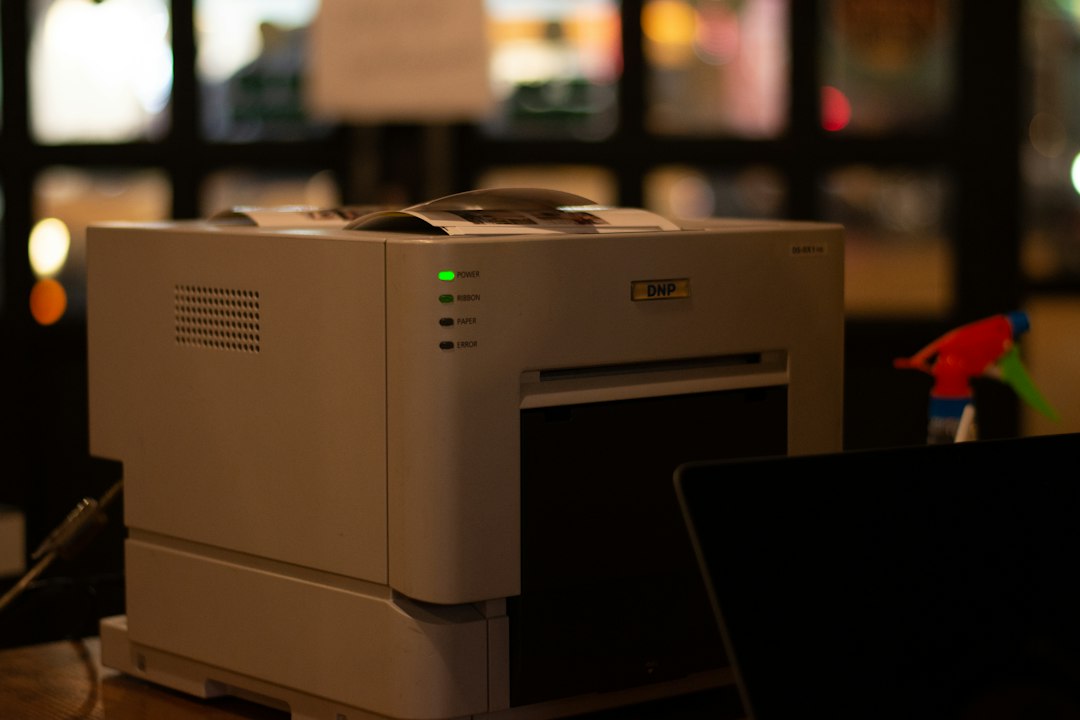
El estado “lista” que muestra Windows o macOS no sustituye la información del propio equipo. Revisa la pantalla, luces o indicadores. Una tapa abierta, una bandeja mal colocada, falta de papel, un consumible no reconocido o un error interno pueden detener la impresión aunque el computador siga mostrando la impresora como disponible.
Si hay un código o mensaje específico, anótalo exactamente. Evita apagar y encender repetidamente sin saber qué indica el equipo: el texto del error es una pista útil para distinguir una condición simple de una falla que necesita revisión.
2. Confirma que estás enviando el trabajo a la impresora correcta
En oficinas es frecuente que queden instaladas varias impresoras con nombres similares, versiones antiguas del mismo equipo o impresoras virtuales. Abre el cuadro de impresión y verifica el nombre del dispositivo elegido. Si el trabajo aparece en otra cola, cancelarlo y enviarlo a la impresora correcta puede resolver el problema sin tocar la configuración general.
Una prueba pequeña vale más que reenviar el mismo archivo
Envía una página sencilla, por ejemplo un documento de texto de una sola hoja. Si esa prueba funciona y el archivo original no, el problema puede estar en el documento, su tamaño, la aplicación o la forma en que se está procesando, no necesariamente en el hardware de la impresora.
3. Revisa la cola de impresión
Un trabajo detenido puede bloquear a todos los que vienen detrás. Si ves documentos en estado de error, pausados o pendientes durante mucho tiempo, cancela únicamente los trabajos que reconozcas como fallidos y vuelve a probar con una página simple.
En equipos compartidos, confirma antes que nadie más esté enviando documentos importantes. Borrar una cola completa sin revisar puede eliminar trabajos de otros usuarios.
4. Separa un problema de conexión de un problema de impresión
Si la impresora es USB, revisa que el cable esté bien conectado en ambos extremos y prueba otro puerto disponible antes de concluir que existe una falla del equipo. Si es de red o Wi-Fi, comprueba que el computador y la impresora sigan en la red que corresponde. Un cambio de router, red de invitados, clave o configuración de oficina puede dejar una impresora visible pero inaccesible.
Cuando el síntoma principal es “fuera de línea” o “sin conexión”, conviene seguir una revisión específica de red en lugar de mezclarla con pruebas mecánicas.
5. Comprueba papel y consumibles sin asumir que son la causa
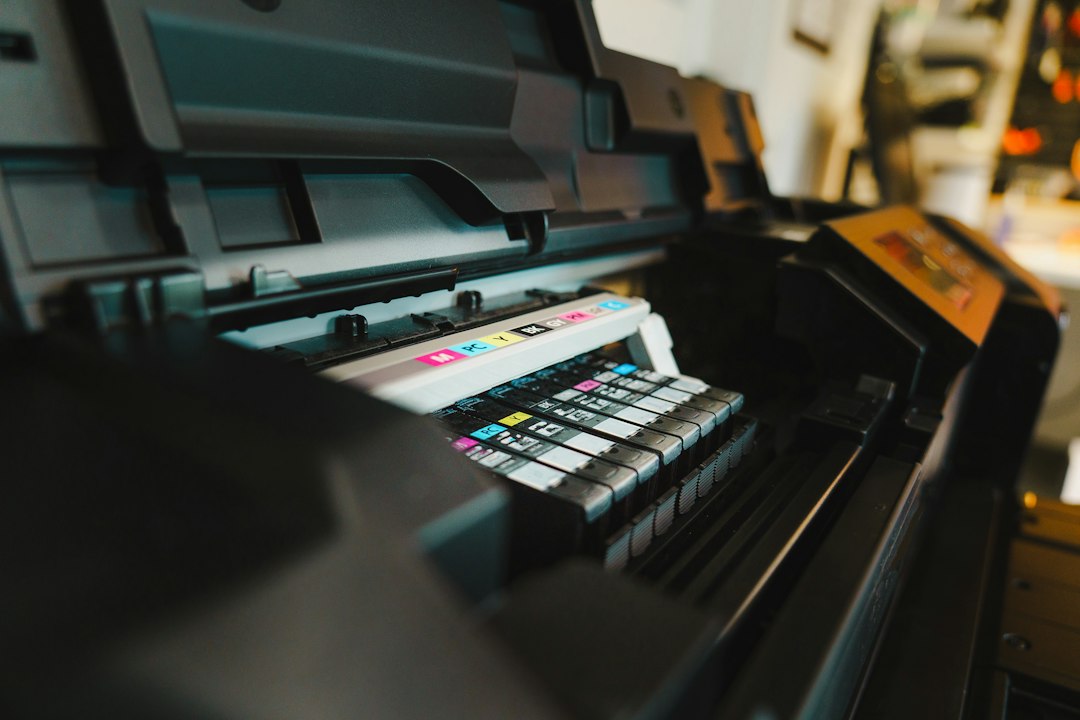
Que una impresora no imprima no significa automáticamente que necesite tinta o tóner. Revisa si el equipo muestra nivel agotado, cartucho ausente o consumible no reconocido. También confirma que la bandeja tenga papel compatible y correctamente colocado.
Si el consumible fue cambiado recientemente y el problema comenzó justo después, revisa que esté instalado según las indicaciones del fabricante. No fuerces tapas, palancas ni piezas internas.
6. Reinicia de forma ordenada
Si no hay un error físico evidente, cierra el documento, cancela trabajos fallidos, apaga la impresora mediante su botón normal, espera a que termine el proceso y vuelve a encenderla. Después reinicia la aplicación desde la que estabas imprimiendo y realiza una prueba simple.
Un reinicio puede limpiar estados temporales, pero si el problema reaparece de manera frecuente, ya no debe tratarse como una solución definitiva.
7. ¿Cuándo conviene dejar de probar?
Solicita revisión cuando el equipo muestra un error persistente, emite ruidos anormales, no completa su inicio, deja de reconocer de forma repetida consumibles correctamente instalados, pierde conexión de manera recurrente o no imprime incluso después de comprobar cola, red y configuración básica.
También es buena idea detener las pruebas si para continuar sería necesario desmontar cubiertas, acceder a zonas calientes o intervenir componentes internos. En impresoras láser, algunas áreas pueden alcanzar temperaturas elevadas; en equipos de tinta, una manipulación incorrecta puede agravar problemas de alimentación o del sistema de tinta.
Qué información ayuda a resolver el problema más rápido
- Marca y modelo exactos de la impresora.
- Texto completo del error o fotografía de la pantalla.
- Tipo de conexión: USB, red cableada o Wi-Fi.
- Qué ocurre al enviar una página de prueba.
- Si el problema comenzó después de un cambio de red, consumible, computador o configuración.
Esa información permite orientar mejor la revisión y evitar reemplazar piezas o consumibles “por descarte”.
Si necesitas apoyo en la Región Metropolitana
Langer Impresoras trabaja con impresoras, multifuncionales y plotters de distintas marcas, con atención en la Región Metropolitana y modalidades a domicilio o recepción en taller según el equipo y la situación. Puedes revisar la página de reparación y mantención de impresoras o contactarnos indicando modelo, síntoma y tipo de conexión.
Imagen principal: fotografía de Prasopchok en Unsplash.